VirtualBox上にWindows98を動かした。
家にある邪魔なものは、歴代利用していたPCを大事に取ってあること。ディスクの中身を利用したいケースがたまに出てくるので捨てずにいられる。この前もMGMの情報流出でMGMに泊まった時の写真があるはずなんなんだけど、稼働している手持ちのNASに写真を見つけられなかったりするので、捨てずにいられなかったりする。しかし、整理しないと物があふれてしまうので、重い腰を上げて古いPCのデータをVHD化して仮想環境で動けるようにして、物理PCは廃棄することを計画した。これが面倒だと思わなかっただけど。。。。
基本的な方針は、物理ディスクの中身をDisk2vhdで吸い上げて、ハイパーバイザーでWindows11で動かすことを目標とする。今回は対象は、Windows98が2台と、WindowsMEが一台となった。しかし、だいぶ前にしまっておいたのとOSがXPよりさらに古いため、動かない問題に直面した。最初にDisk2vhdを動かしたけど、XPからサポートでWin98では起動できなかった。
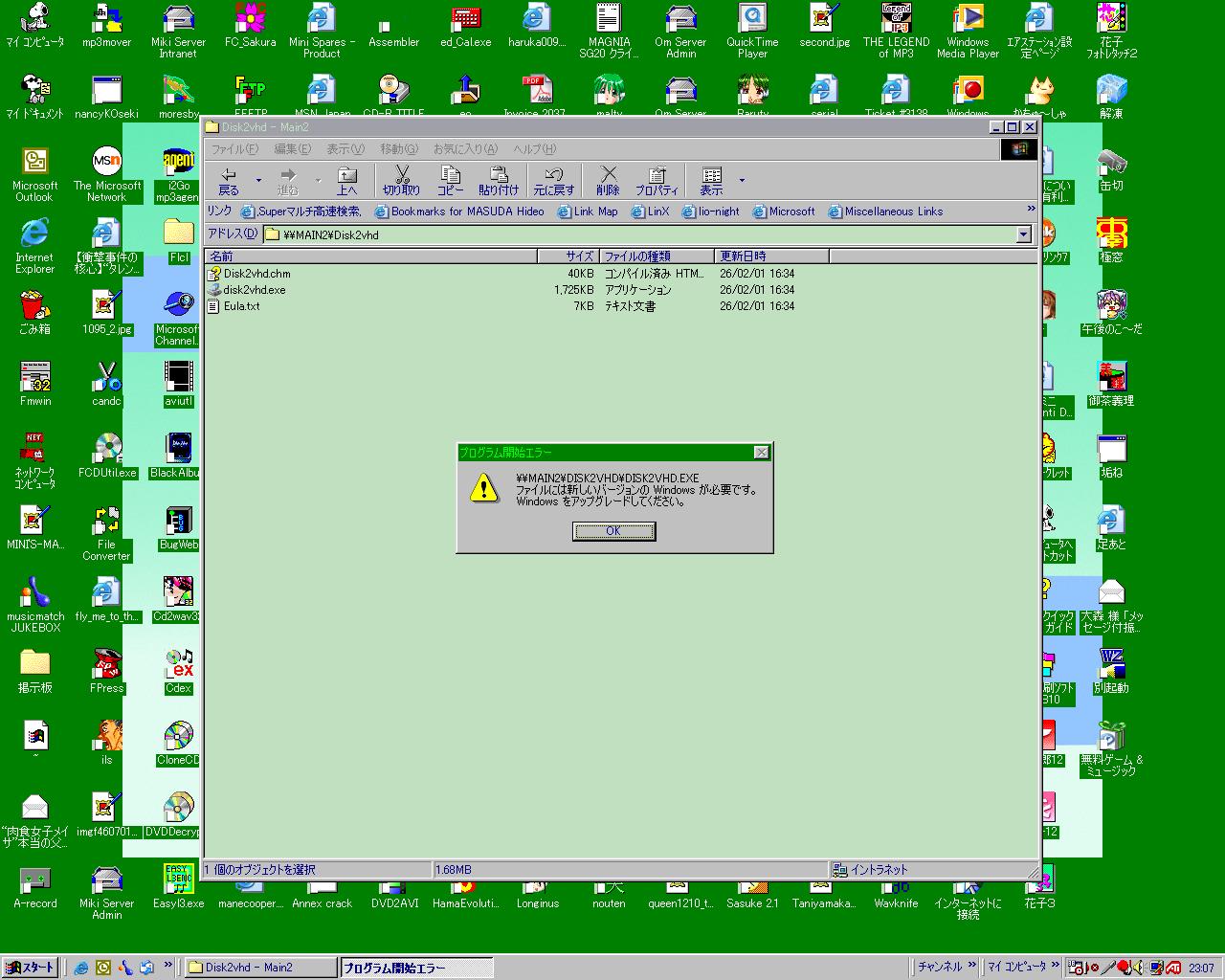
Disk2VHDはWin98はサポート外
ここでへこたれない。元来の物持ちの良さでXPの物理マシンは一台は残してあったりする。しかし昔は、SCSIオタクだったので、Win98はIDEではなく、SCSIドライブだったりする。Windows11でSCSIを動かす環境がなかったので、SCSIカードを引っ張り出して、XPマシンに取りつけてWin98のディスクをデータディスクとして見れるようにした。これで、XPからDisk2VHDでデータが吸い上げられるようになった。
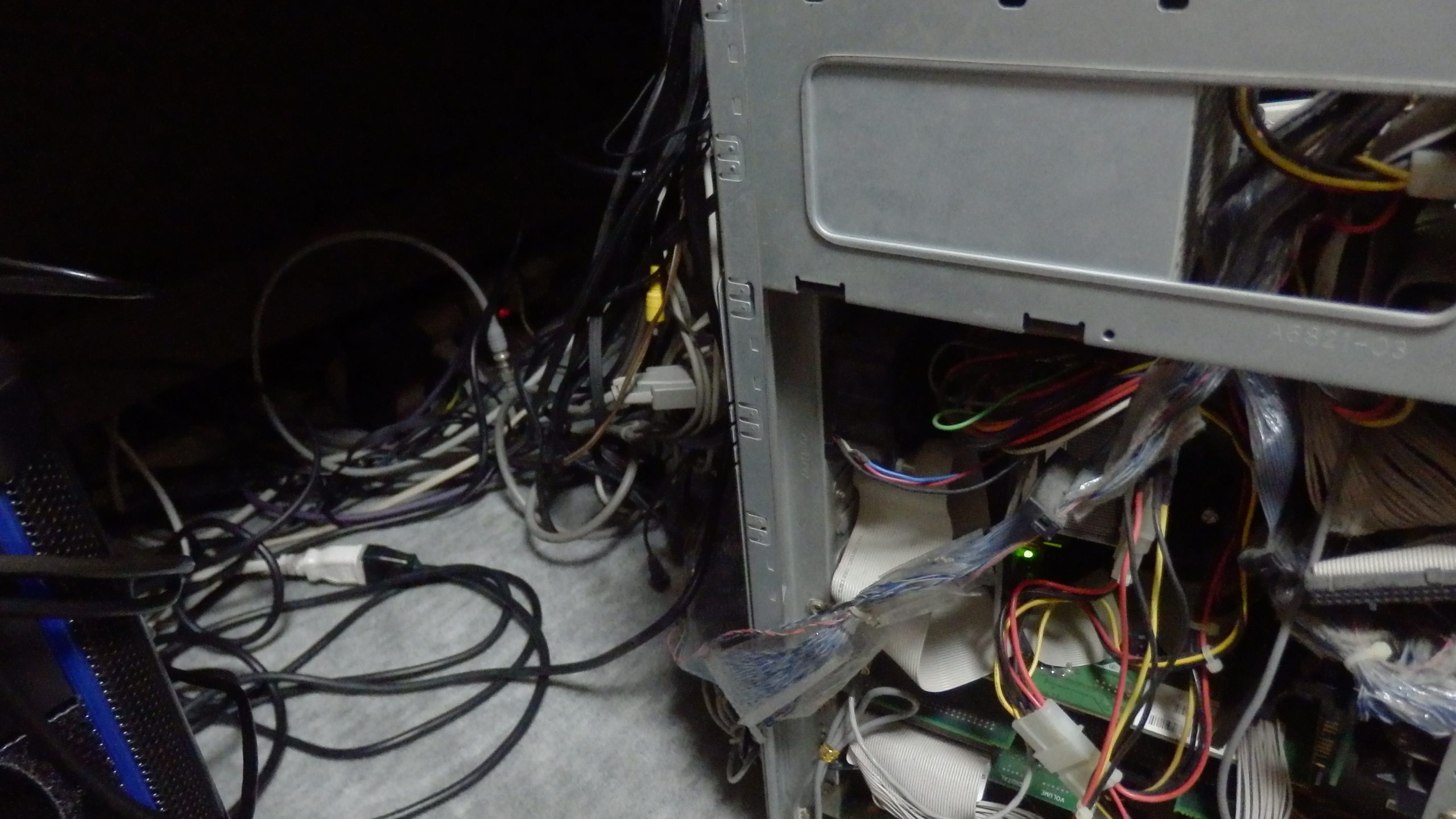
筐体を2台並べてXPのマシンからWin98のデータドライブとして見えるようにする。
この時はかなりてんぱっていたのと、ネットワークにつなげていないスタンドアロンのWindowsXPのマシンでデータ取りしていたので、スクリーンショットをとれていなかったので、記録がなかった。このため、2台目のWindows98のマシンを使ってWindows98を起動する過程を解説する。
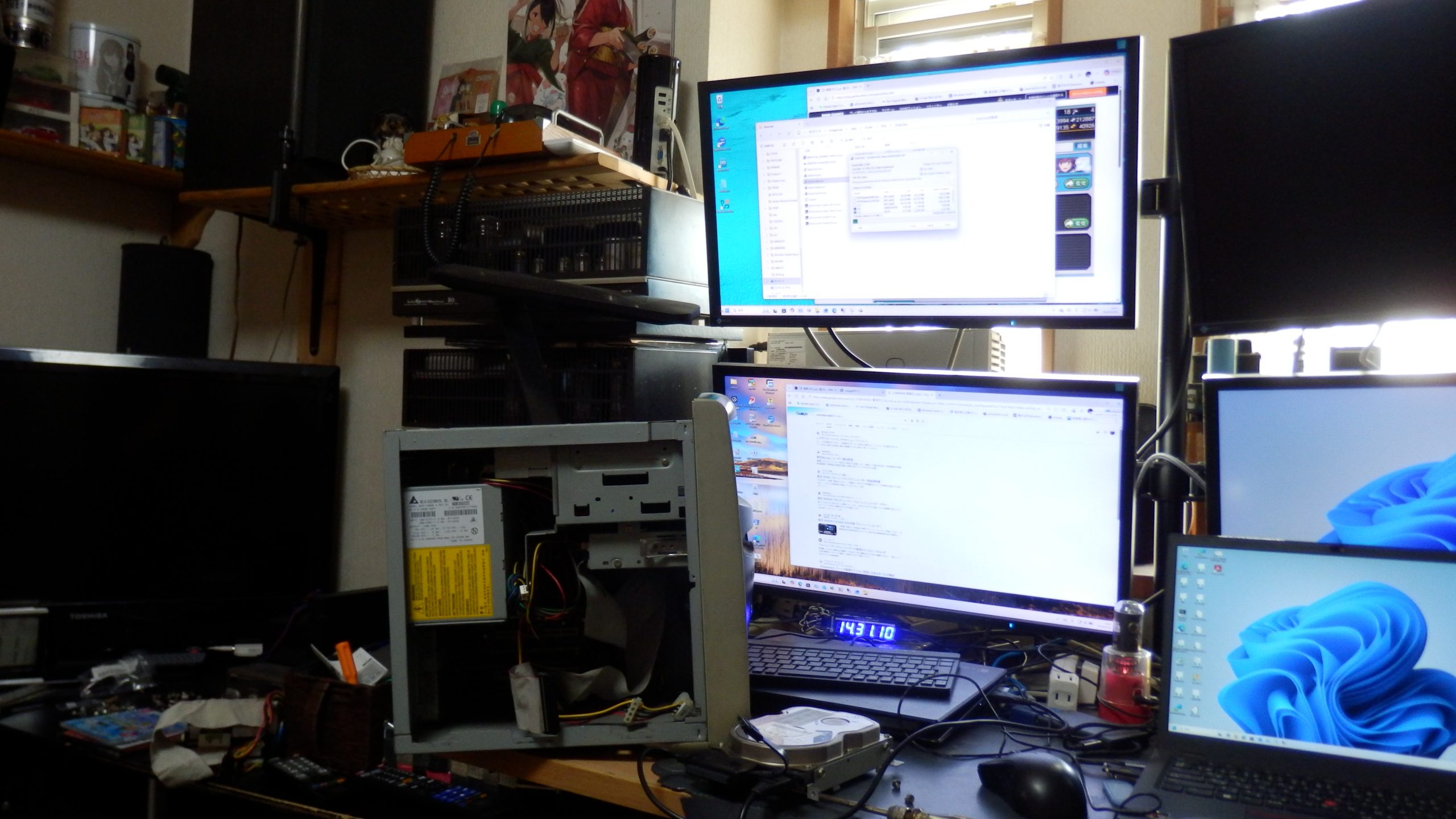
2台目のWindows98のマシン。
2台目はIDEドライブにインストールされていたので、USB2IDE変換器でWindows11のPCに直接見えるようにした。これで、簡単にWindows98のディスクがVHD化されてWindows11に変換された。
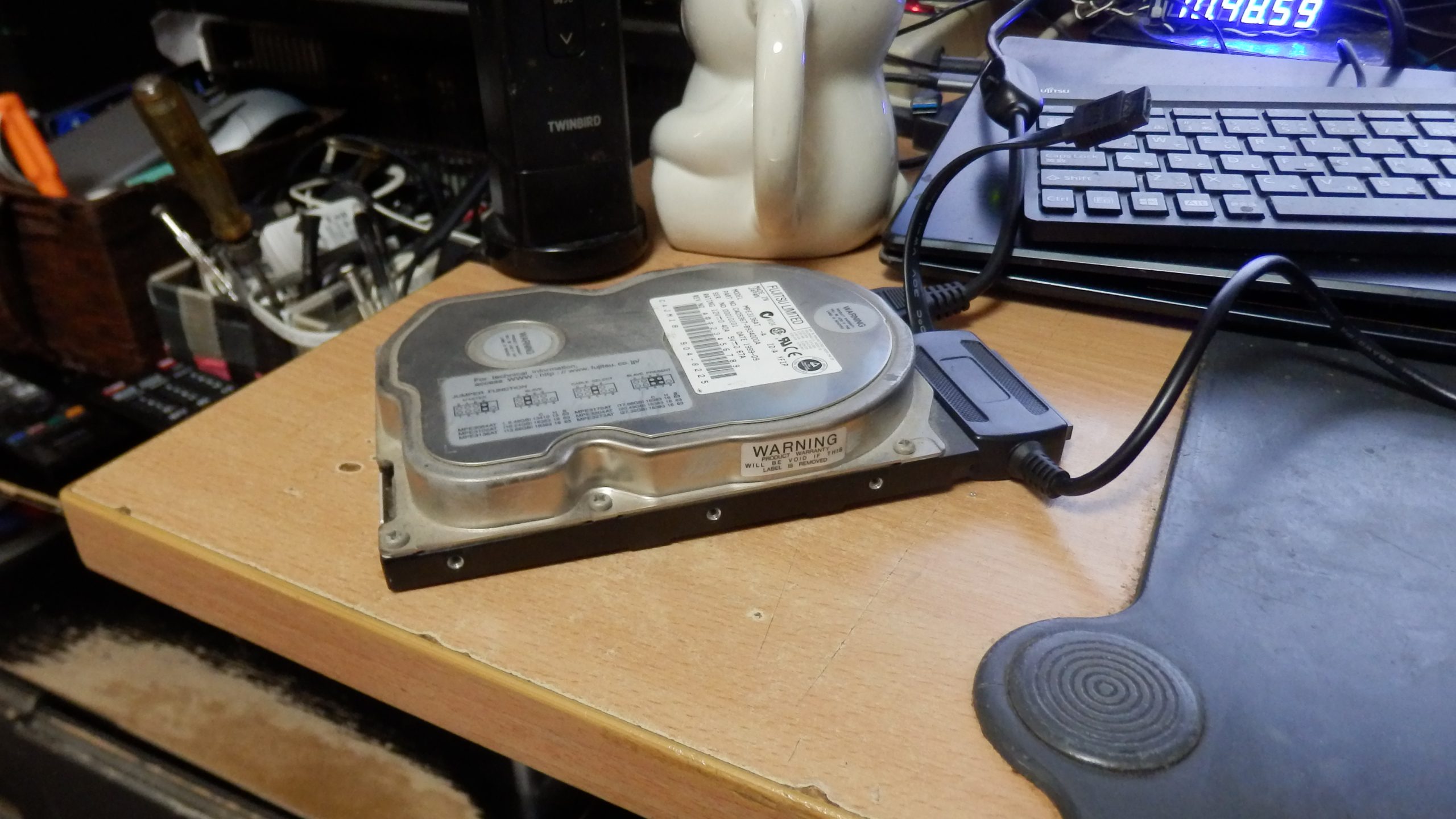
IDEドライブにWin98があるので、IDE2USB変換器につないでWindows11に見えるようにした
Disk2VHDでWindows98を吸い上げている様子。
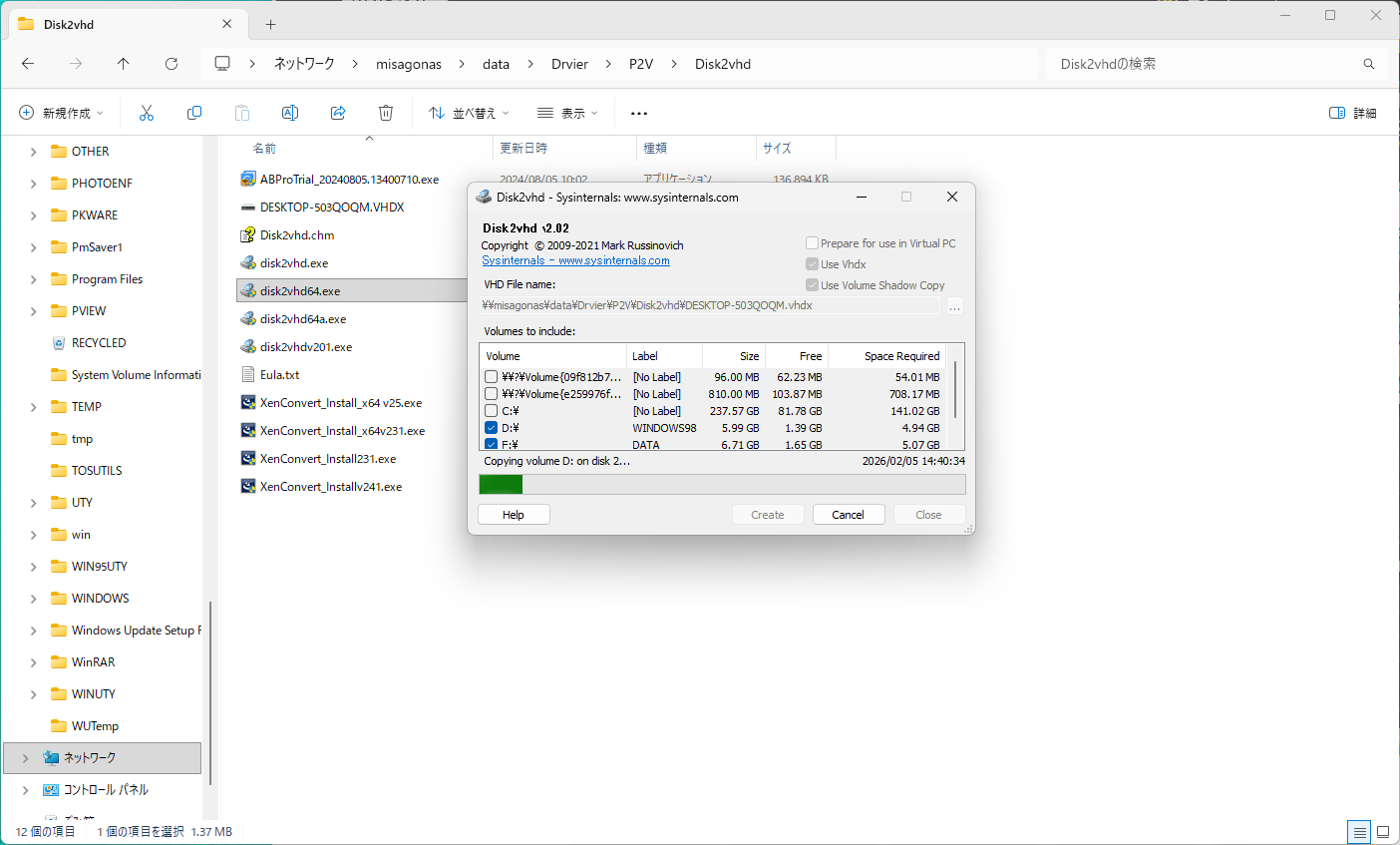
Disk2VHDでWindows98の内容をVHD化する。
最初は安直にHyper-Vに放り込んで起動してみたけど、クラッシュしてしまって一筋縄にはいかなそうだった。そもそもHyper-VはXP以降からサポートでWin98はサポート外であることが分かった。Win98を仮想環境に持ってくるのに実績のあるのは、VMwareかVirtturlBOXの2つみたいだった。VMwareはBroadcomの件でいろいろあったので、VirtulBOXを使うことにした。
基本的なVirtulBOXの設定はこんな感じ。VirtulBOXは安定板の7.1.10を利用した。 すべての支援機能はOFF.Windows98はDOSベースのOSなので、使っても意味がない。
- メインメモリは128MB
- Videoメモリは32MB
- FDDのポートは除去して、Windows98のドライバーを入れさせない。
- NetWorkは、アダプター1は、NATで、アダプタ2はブリッジに設定する。
ポイントはFDDコントローラーを認識させないこと。これがあるとWindows98が途中でハングアップしてしまう。またSAFEモードで起動して、今認識しているドライバーをすべて削除して新たにPNPを走らせて認識させること。あと、Windows11からはCD-ROM経由でドライバーやデータを送る必要があるけど、互換モードではCD-ROMがマウントできない。このため、PNPを働かしてWin98のIDEドライバーを認識させないといけない。最初これが分からなくって、ドライバーを送り込みたいけどCDが見えなくて困っていた。とにかくSAFEモードで整えて、Windows98のディスクは互換モードを外れるようにしないといけない。うまく行くと下記の感じで、Windows98が立ち上がってくる。既存のWindows98はVirturlBOXのビデオドライバーがないので、VGAモードで起動されてしまう。
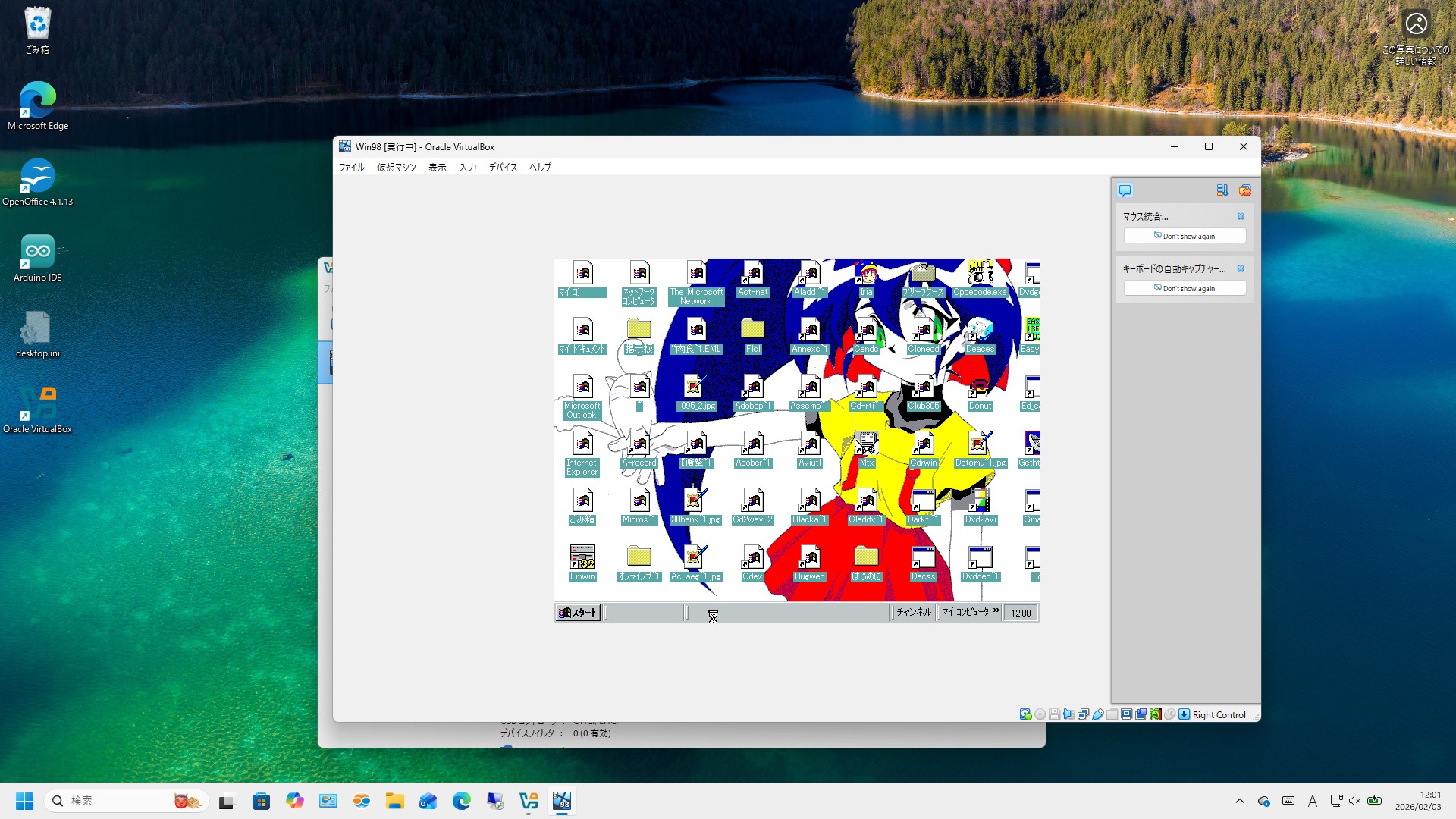
VirtulBOXを設定して立ち上げた画面。
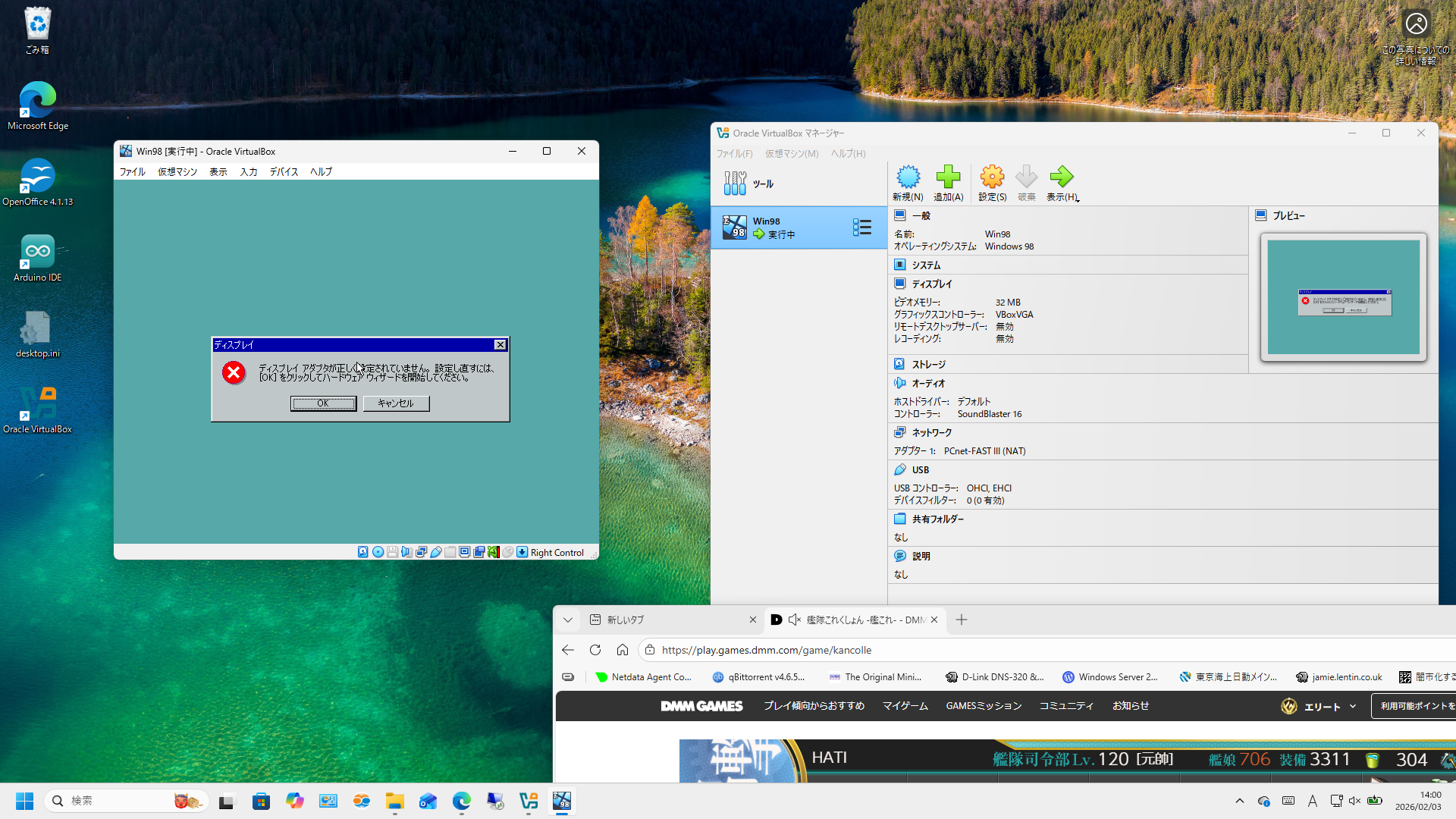
前の設定が残っているので、VGAで起動するさせる
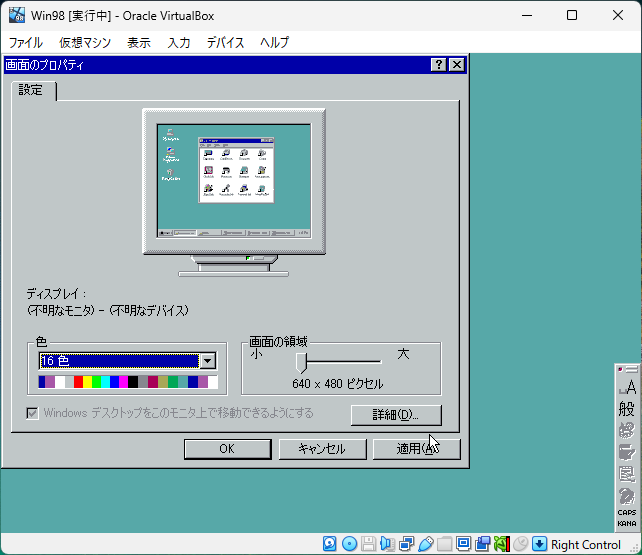
VideoはとりあえずミニVideoはとりあえずミニマムで設定する。
とりあえずVideoを整えてWinowsのドライバーを認識させていく。
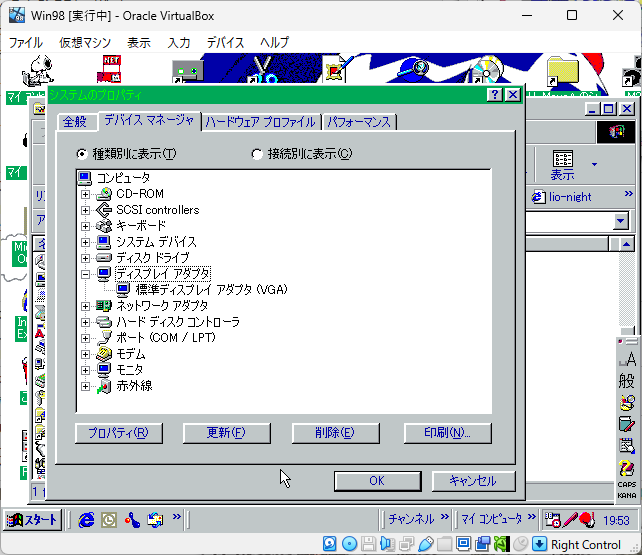
VGAをVitrtulBOXに合わせた設定にするためにドライバーをインストールする。
これだと、16色、640X480で寂しいので、Videoを整える。下記からドライバーをダウンロードする。ViturlBOXで、032MBディレクトリーをCD-ROMとして見せる。
Universal VBE 9x Display Driver Project
Videoドライバーを再インスールを選んで、ドライバーマウントしたCD-ROMを指せば正しいドライバーが入るので、これで正しく動作できる。
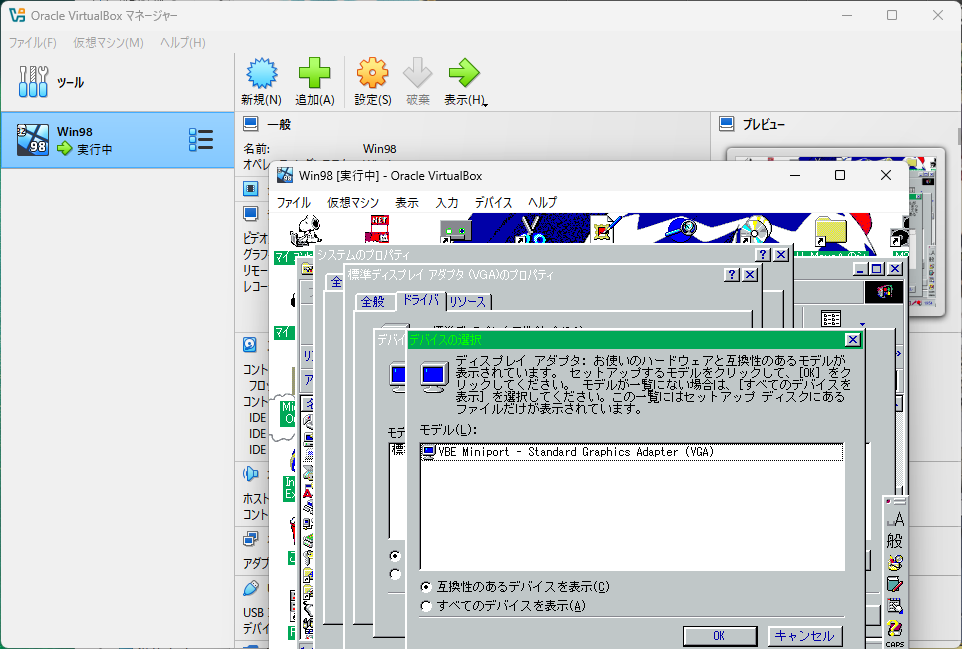
VirturlBOX用のVideoドライバーが当たったところ
再起動させると、正しい画面が出るようになる。
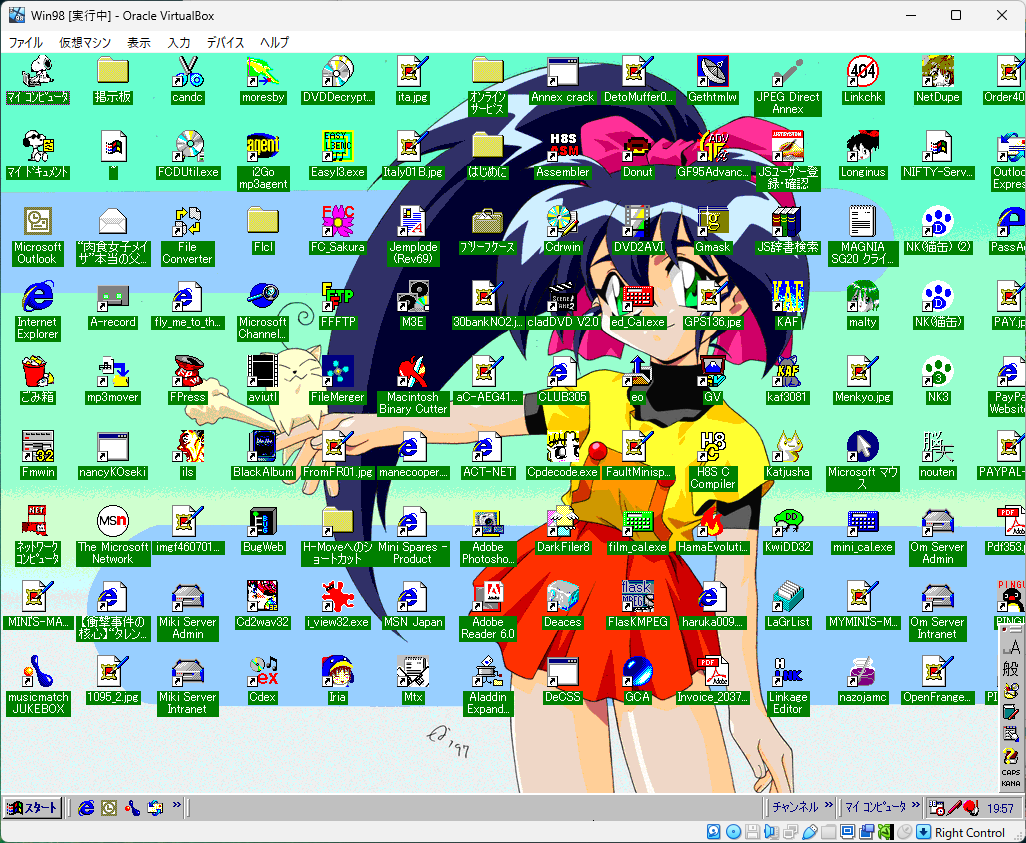
正しく画面が出るようになった。
今度は、USBを認識させる。下記のドライバーがあるので、私のはSecond edisionなので、SE用を利用する。
RegSeekerの正しい?使い方~Windows98(日本語版)用 USB Mass Storage Device Driver
同様に、VirturlBOXでEXEを見れるように光学ディスクにマウントする。EXEを実行する。これだけだとドライバーが認識しないので、下記のPCI Universal serial Busを削除して再起動する。そうすると、ドライバーを認識してUSBが使えるようになる。
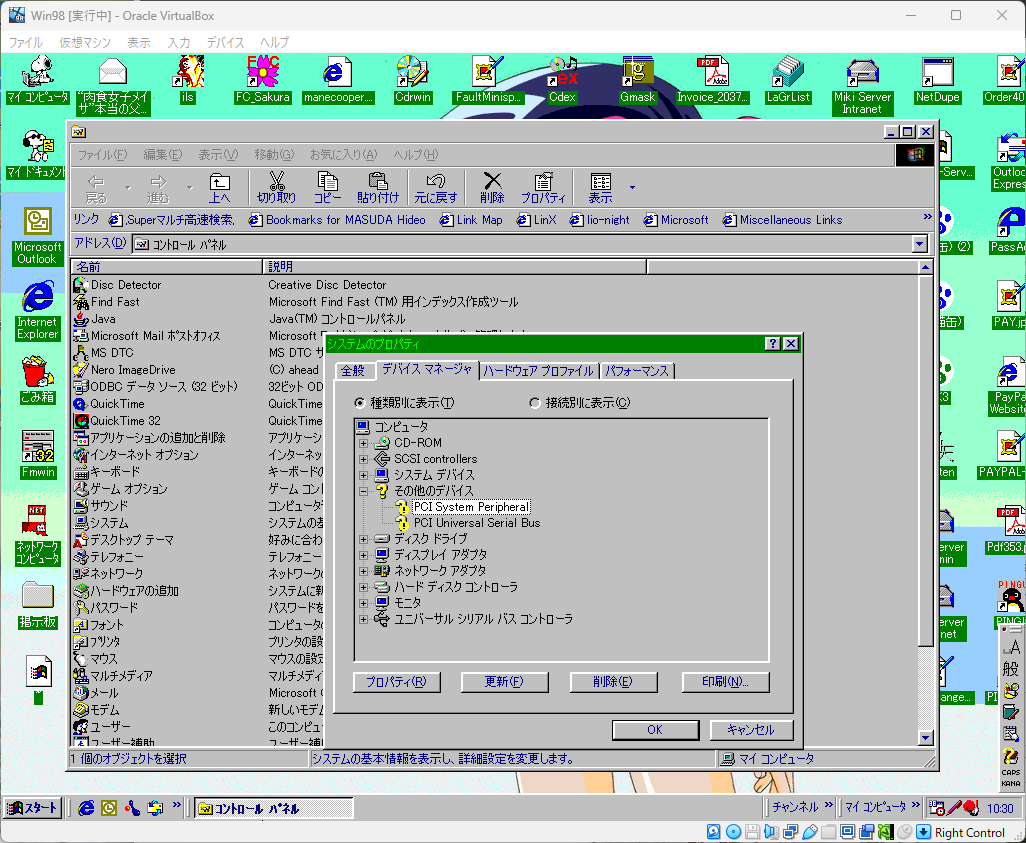
このエラーは2つ。USB2.0を使いたいので、対策する
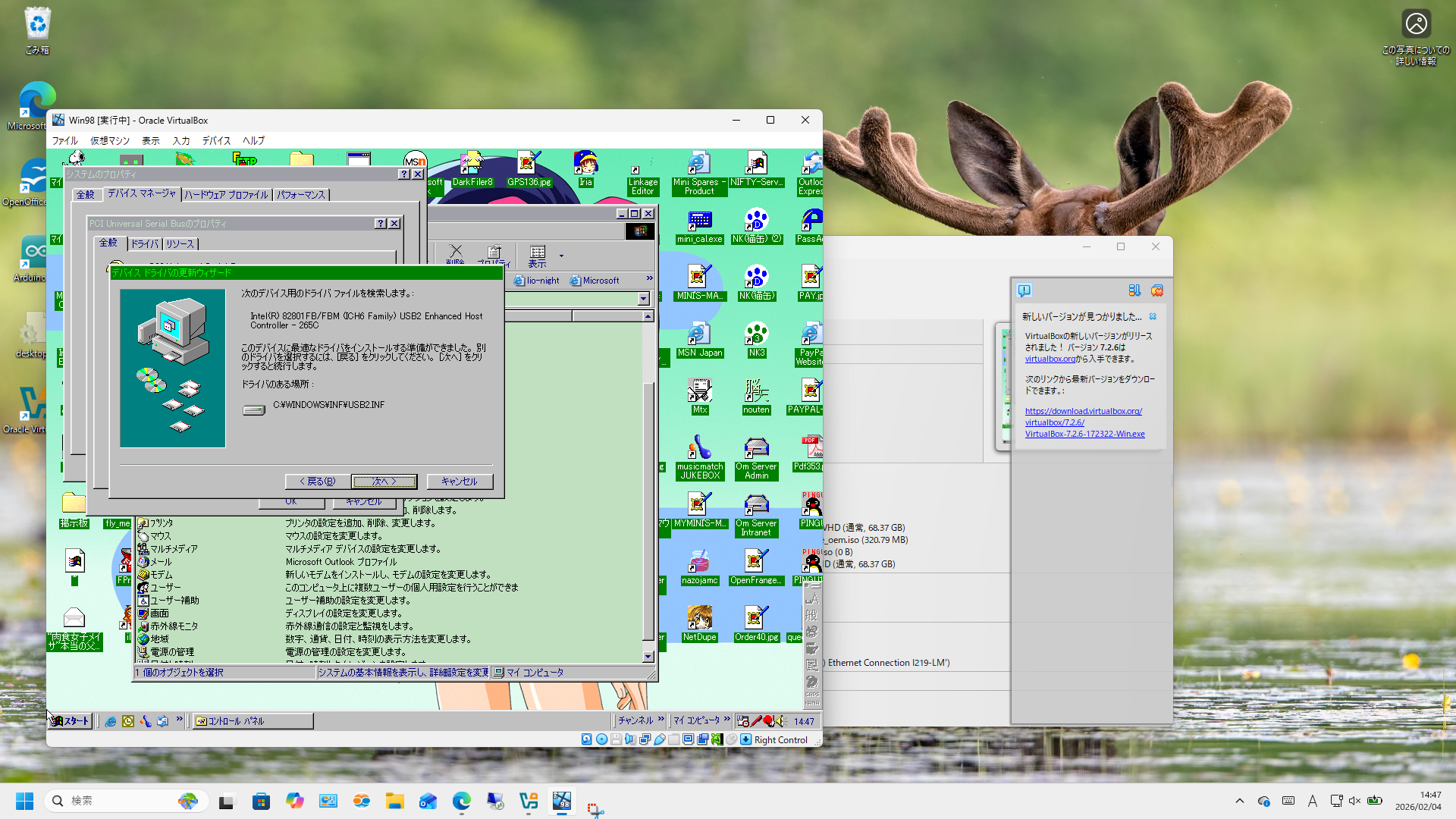
USB2.0のOHCIドライバーが当たっている
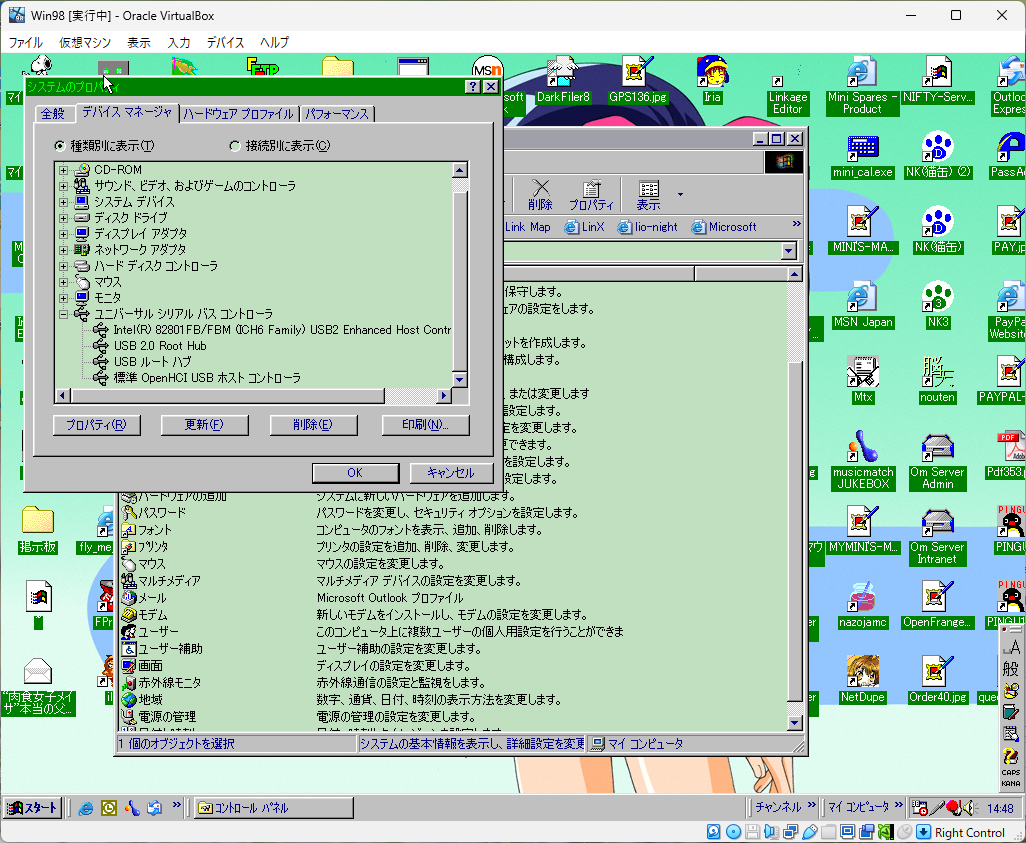
USB2.0も動くようになった。
これ整った。PCI System Periphralが残っているけど、MSAバスにアサインすると消えるとあったけどうちの環境でやるとシャットダウンでたまにハングすることがあったので、そのまま?にしてある。これで、古いWindows98の環境が復活した。やはりアメリカ駐在時代は、Windows98を使っていたみたいで、懐かしいデーターが戻ってきた。まあ、仮想環境を立ち上げれば簡単にアクセスできるけど、写真やデータを引っ張ってきたいので、NASにコピーをかけた。
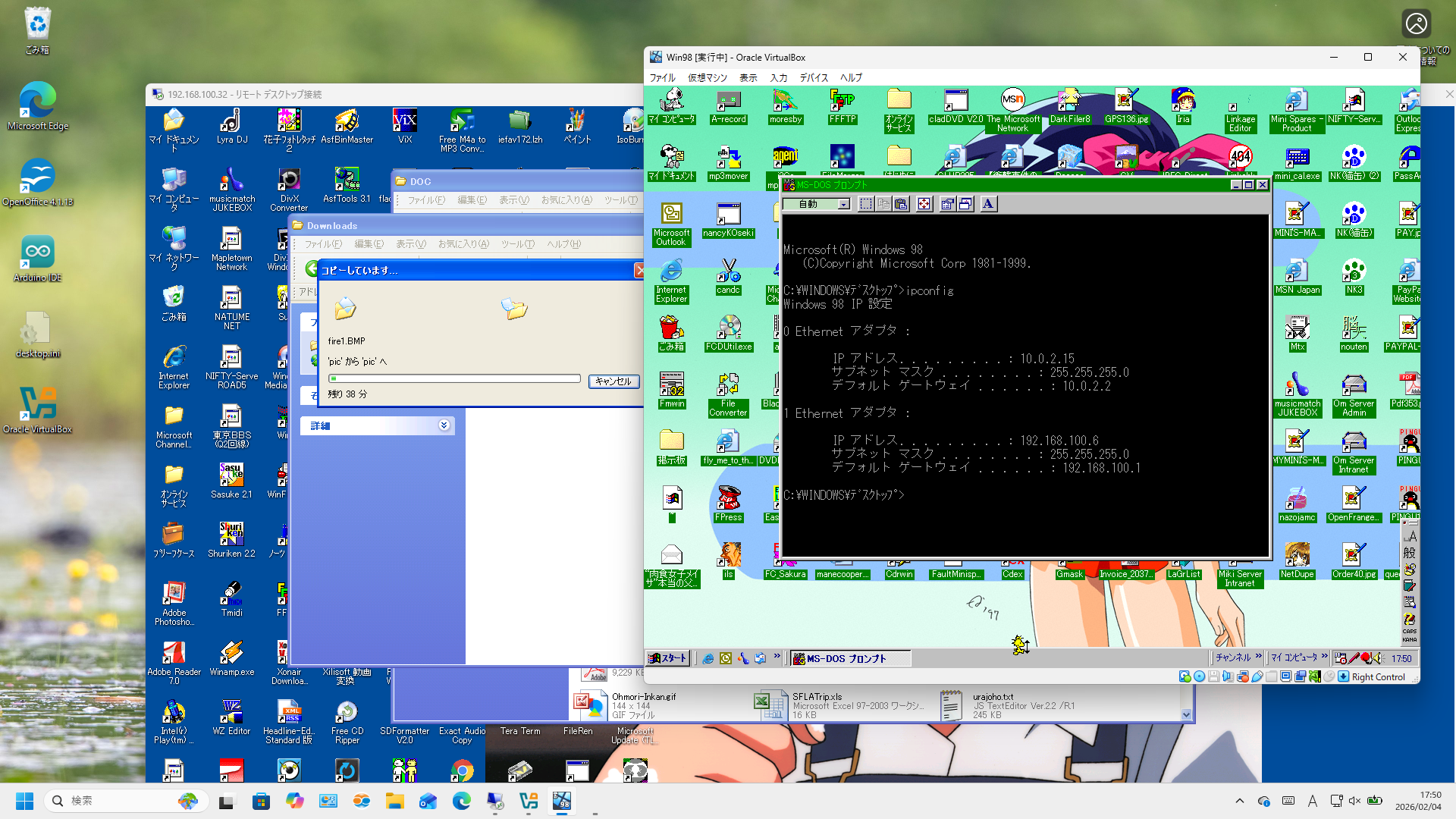
中のディレクトリーを漁ってみるとアメリカ時代に両行していたシャンが出てきたので、NASにコピーを開始した。
2000年くらいの頃のラスベガス。
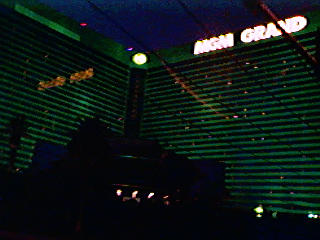
今回の情報流出したMGMグランドホテル
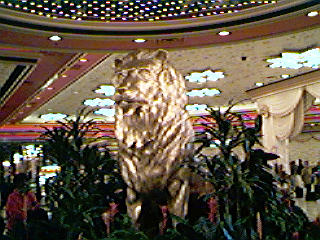
MGMの有名なライオン
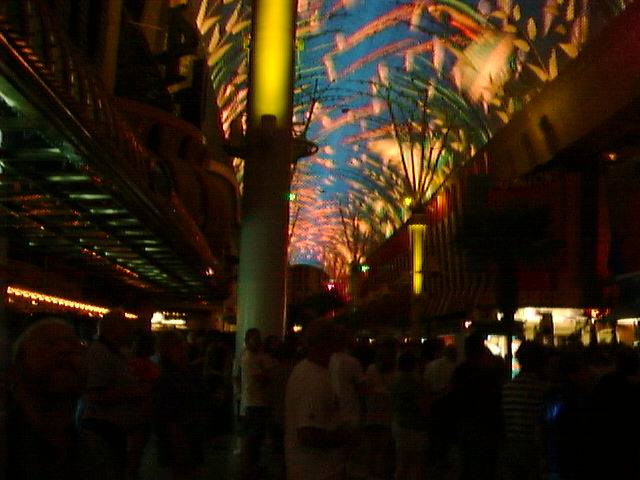
ストリップの天井のパフォーマンス
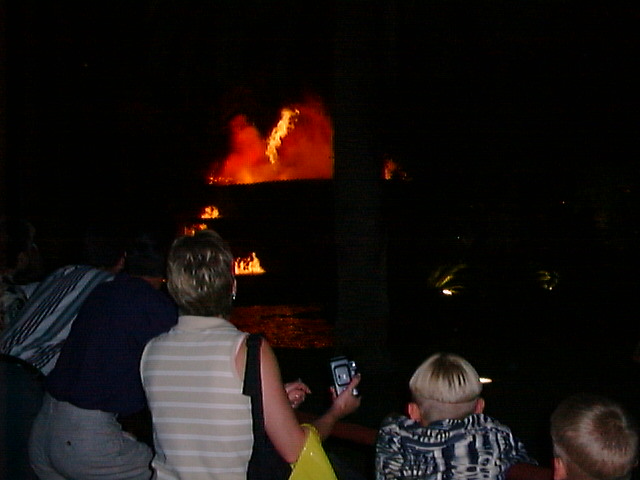
トレジャーアイランドの海賊ショー。今はやっていない
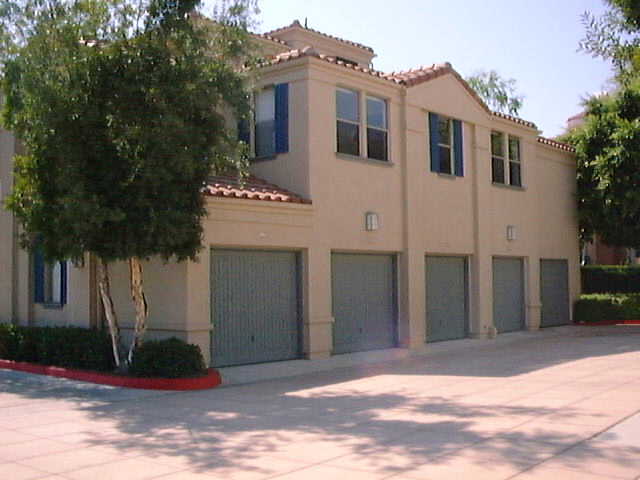
借りていたアメリカ駐在時代のアパート。ここの住所が漏れた。




最近のコメント